Opsætning af Outlook på computer og mobil
Sådan kommer du i gang med Outlook
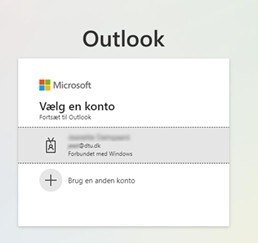
Outlook er som udgangspunkt allerede installeret på din DTU-computer. Du skal åbne applikationen og logge ind med din DTU-mail og adgangskode.
Hvis Outlook ikke starter korrekt, eller du bliver bedt om at indtaste oplysningerne manuelt, kan du se mere under 'Sådan installerer du Outlook manuelt på din computer'.
Hvis Outlook ikke starter korrekt, eller du bliver bedt om at indtaste oplysningerne manuelt, kan du se mere under 'Sådan installerer du Outlook manuelt på din computer'.
Hvis Outlook ikke allerede er installeret på din computer, kan du gøre følgende:
- Åbn Outlook
- Gå til Filer > Tilføj konto
- Indtast din DTU-mailadresse
- Klik på Avancerede indstillinger
- Marker "Lad mig manuelt konfigurere min konto"
- Klik Opret forbindelse
- Vælg Office 365
Windows Sikkerhedsvindue åbnes:
- Klik på Flere valgmuligheder
- Vælg Brug en anden konto
- Indtast dit DTU-brugernavn og adgangskode
- Sæt flueben i "Husk mine legitimationsoplysninger"
- Klik OK
- Klik Udført
- Genstart Outlook
Din DTU-mail er nu tilføjet og klar til brug i Outlook.
For at sikre stabil og sikker adgang til din DTU-mail skal du bruge Outlook-appen på din arbejdsmobil. Appen er som udgangspunkt allerede installeret. Når du åbner appen, logger du ind med din DTU-mail og adgangskode.
Hvis Outlook ikke er installeret, kan du hente appen via Google Play (Android) eller App Store (iPhone).
Hvis Outlook ikke er installeret, kan du hente appen via Google Play (Android) eller App Store (iPhone).
I nedenstående link kan du blandt andet finde hjælp til, hvordan du synkroniserer dine kontakter i Outlook på din mobil:
Du kan tilgå din DTU-mail direkte fra Outlook webmail uden at installere software eller være på DTU’s VPN - du åbner den via Microsoft. Outlook webmail kan være nyttigt, hvis du skal logge ind fra en midlertidig enhed. Log ind med din DTU-konto for at få adgang til din DTU-mail, kalender og kontakter.