Log ind i eForms for at oprette og indsende afregninger til godkendelse. I systemet vælges den relevante type afregning (fx udlæg eller honorar), hvorefter oplysninger udfyldes og dokumentation vedhæftes.
Systemet kan anvendes på både dansk og engelsk.
eForms
DTU eForms er DTU’s digitale system til afregning af udlæg og honorar for eksterne, dvs. personer der ikke er ansat på DTU. På siden finder du login til systemet, vejledning til brug af eForms samt tjeklisten "før, under og efter".
Som kontaktperson kan du bruge tjeklisten "før, under og efter", som du finder nedenfor til at sikre, at du har styr på alle relevante trin før, under og efter en eForms-afregning. Tjeklisten er et praktisk arbejdsredskab, der hjælper dig med at gennemgå afregningen korrekt og i den rigtige rækkefølge.
Hvis du ønsker trin-for-trin vejledning i selve systemet, finder du her vejledningen til eForms.
Tjekliste: Før, under og efter afregning
Inden en eForm-afregning oprettes, skal kontaktpersonen sikre, at følgende er afklaret med den eksterne.
1. Har den eksterne CVR-nummer?
Hvis den eksterne har eget firma med CVR-nummer, skal der sendes en elektronisk faktura i stedet for at bruge eForms.
2. Aftal hvilke udgifter der kan refunderes
Kun merudgifter i forbindelse med ophold eller rejse for DTU kan refunderes, fx transport, overnatning og måltider i forbindelse med rejsen.
Almindelige daglige udgifter refunderes ikke, fx personlig hygiejne, spiritus og slik.
Det er derfor vigtigt, at kontaktpersonen og den eksterne på forhånd har aftalt, hvilke udgifter der kan refunderes.
3. Oplys hvilken kategori der skal vælges
Den eksterne skal i eForms vælge beløbsmodtagers forhold til DTU (fx Særlige tilhørsforhold, Honorarmodtager eller Øvrigt).
Kontaktpersonen bør derfor på forhånd oplyse, hvilken af de tre kategorier der skal vælges i den konkrete sag.
4. Oplys kontaktperson og formål
Kontaktpersonen skal sikre, at den eksterne angiver navnet på den DTU-kontaktperson, som aftalen er indgået med, samt et sigende formål for udgiften eller honoraret.
5. Afklar honorar og nødvendige oplysninger
Ved honorar eller timeløn skal følgende være klar:
-
CPR-nummer for personer bosiddende i Danmark
-
Fødselsdato, køn og TIN-nummer (Taxpayer Identification Number) for udenlandske modtagere
Honorar, timeløn, diæter og kilometergodtgørelse indberettes til SKAT.
6. Bed den eksterne gemme alle bilag
Alle udgifter skal dokumenteres med originale bilag (faktura, kvittering eller kassebon).
Ordrebekræftelser og kreditkortkvitteringer kan ikke stå alene som dokumentation.
Hvis flere bilag i samme valuta afregnes samlet i én linje, skal der vedhæftes en opgørelse over de bilag, der indgår i totalbeløbet (fx i et XLS-ark).
Når en eForms-afregning er indsendt af den eksterne, modtages den på instituttet i Institutmodtagelse.
Kontaktpersonen skal gennemgå afregningen og sikre, at den er korrekt, før den sendes videre til godkendelse.
1. Find afregningen
Alle på instituttet kan tilgå eForm-afregningen i Institutmodtagelse.
Afregningen kan tilgås via de blå links i oversigten, og vedhæftede bilag kan tilgås via papirclips-ikonet.
2. Gennemgå afregningen
Kontrollér, at afregningen svarer til aftalen med den eksterne, og at formålet er tydeligt beskrevet.
Kontrollér især:
-
at beløb svarer til bilagenes valuta
-
at alle udgifter er dokumenteret med originale bilag
-
at ordrebekræftelser og kreditkortkvitteringer ikke står alene som dokumentation
-
at der er dokumentation for betaling
3. Kontrollér kontaktperson og godkender
Kontaktperson og godkender må ikke være den samme person.
Den eksterne kan hverken være kontaktperson eller godkender.
Kontaktperson og godkender har sammen ansvaret for, at afregningen er korrekt og i overensstemmelse med aftalen.
4. Kontrollér kontering og oplysninger
Sørg for korrekt kontering, og vær opmærksom på, om projekt og opgave er åbne.
Vær også opmærksom på:
-
at aftalt sats er angivet ved timeløn
-
at der tilføjes noter, hvis noget kræver en forklaring (fx hvis den eksterne har en DTU-mail)
5. Ret fejl eller vedhæft manglende bilag
Hvis der er fejl i afregningen, er det kontaktpersonens ansvar at rette dem og vedhæfte manglende bilag.
Det gøres i eForms via Ret blanket.
Hvis der er fejl i den eksternes personlige oplysninger (fx bankoplysninger eller fødselsdato/TIN), kan afregningen returneres til den eksterne.
Den eksterne kan kun rette personlige oplysninger - ikke tilføje nye udgifter eller bilag.
Den eksterne modtager et engangs-login til eForms. Koden kan kun bruges én gang, men login-linket udløber ikke. Hvis den eksterne har brug for et nyt login, kan kontaktpersonen sende det igen via Vis alle igangværende, hvor SUB-nr. fremsøges og linket under Eksterne aktiveres.
6. Send videre til godkendelse eller afvis sagen
Når afregningen er gennemgået og eventuelle rettelser er foretaget, skal kontaktpersonen sende sagen videre til godkendelse.
Det gøres ved at vælge “Bekræft & send videre” i eForms.

Kontaktpersonen kan kun slette eForms-afregningen, mens den har status Modtagelse.
Hvis sagen skal lukkes permanent, vælges “Afvis – luk sagen permanent”

7. Følg status på afregningen
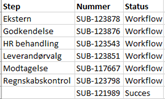
Du kan følge status på afregningen i eForms under Vis alle, hvor der kan søges på SUB-nr. og ses i hvilket step og status afregningen befinder sig.
Hvis afregningen afvises, kan årsagen ses i log/noter. Husk altid at tjekke disse.

8. Få hjælp hos superbrugeren
Har du spørgsmål til afregningen, skal du kontakte din lokale superbruger.
Har du spørgsmål til afregningen, skal du kontakte din lokale superbruger.
Når afregningen er færdigbehandlet i eForms, vil den have status Succes (godkendt og sendt til udbetaling) eller Annulleret (lukket uden udbetaling)
Udbetalingen afhænger af typen af afregning:
- Udlæg, diæter og kørselsgodtgørelse udbetales af Kreditor to gange om ugen.
- Honorar til eksterne uden dansk CPR-nummer udbetales af Kreditor to gange om ugen.
- Honorar til eksterne med dansk CPR-nummer udbetales via HR Løn i forbindelse med DTU’s to månedlige lønkørsler.
Hvis en ekstern, der har fået udbetalt honorar via HR Løn, mangler sin lønseddel, skal der oprettes en sag til HR via Serviceportalen.
Vejledninger
Trin-for-trin guide for udfyldelse af eForms
Vejledningen viser, hvordan eForms anvendes i praksis - herunder valg af type afregning (fx udlæg eller honorar), udfyldelse af oplysninger, vedhæftning af dokumentation og afsendelse til godkendelse.
Hent vejledningen for udfyldelse af eForms her
Stedfortræder i eForms
Hvis en kollega skal kunne håndtere eForms på dine vegne i en periode, kan der oprettes en stedfortræder.
Denne vejledning beskriver, hvordan du giver en kollega adgang til at være stedfortræder for dig i dine fraværsperioder.
Hent vejledningen for opret stedfortræder i eForms her
Indholdsansvarlig
Heidi Bielefeldt Teamleder hep@adm.dtu.dk
Brug for hjælp til eForms?
Har du spørgsmål til brug af eForms, skal du kontakte din lokale superbruger.
Superbrugerne kan hjælpe med spørgsmål om udfyldelse af afregninger, dokumentation og brug af systemet.